Distancia real por carretera
El orden de paradas sale de la red de carreteras de verdad, así que la corrida tiene sentido para alguien tras el volante y no nada más para un mapa.
Rutas y choferes
Ya que el camión está en la bodega armas las rutas ahí mismo, en el orden en que de verdad corren las carreteras. Luego cada chofer abre su propio teléfono y ve solo sus paradas.
En la pestaña Rutas del viaje puedes revisar rutas fijas, rutas de entrega agrupadas por chofer y paquetes que todavía no tienen ruta. Revisa la vista previa con los choferes ya guardados en los paquetes, crea las rutas disponibles y asigna los choferes que faltan en el mismo lugar.
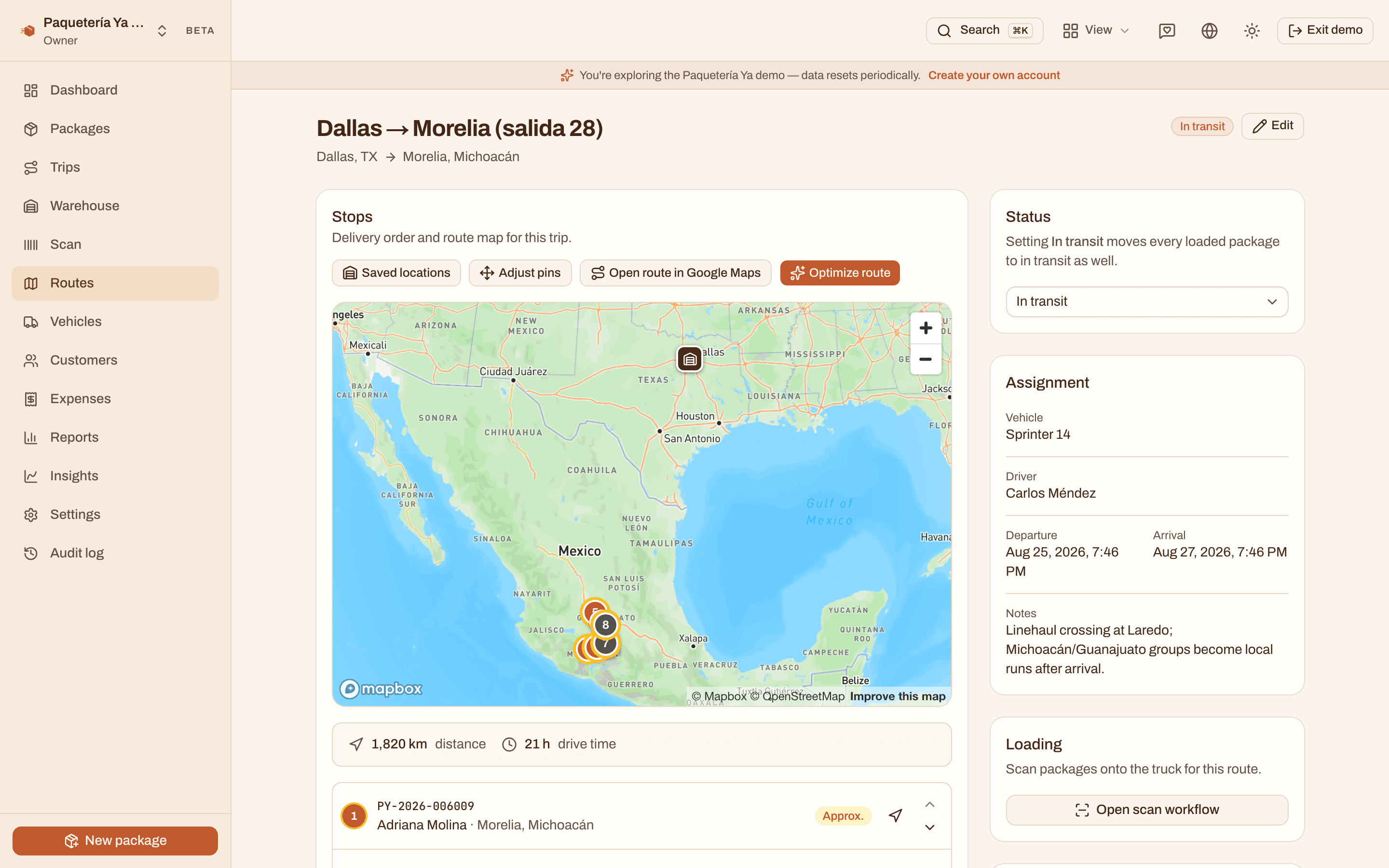
El orden de las paradas se calcula sobre la red de carreteras y no trazando líneas rectas entre puntitos. Una línea recta con gusto manda al chofer cruzando un canal o subiendo un cerro donde no hay camino. La distancia real por carretera pone las paradas en el orden que alguien sí puede manejar, que es la diferencia entre nueve paradas en la mañana y nueve paradas en todo el día.
Cada ruta se ve en un mapa en vivo con todas sus paradas, y puedes abrir cualquiera para ver el domicilio, el cliente, qué trae la caja y el saldo pendiente. La oficina ve el mismo mapa que ve el chofer, actualizándose conforme avanza la corrida.
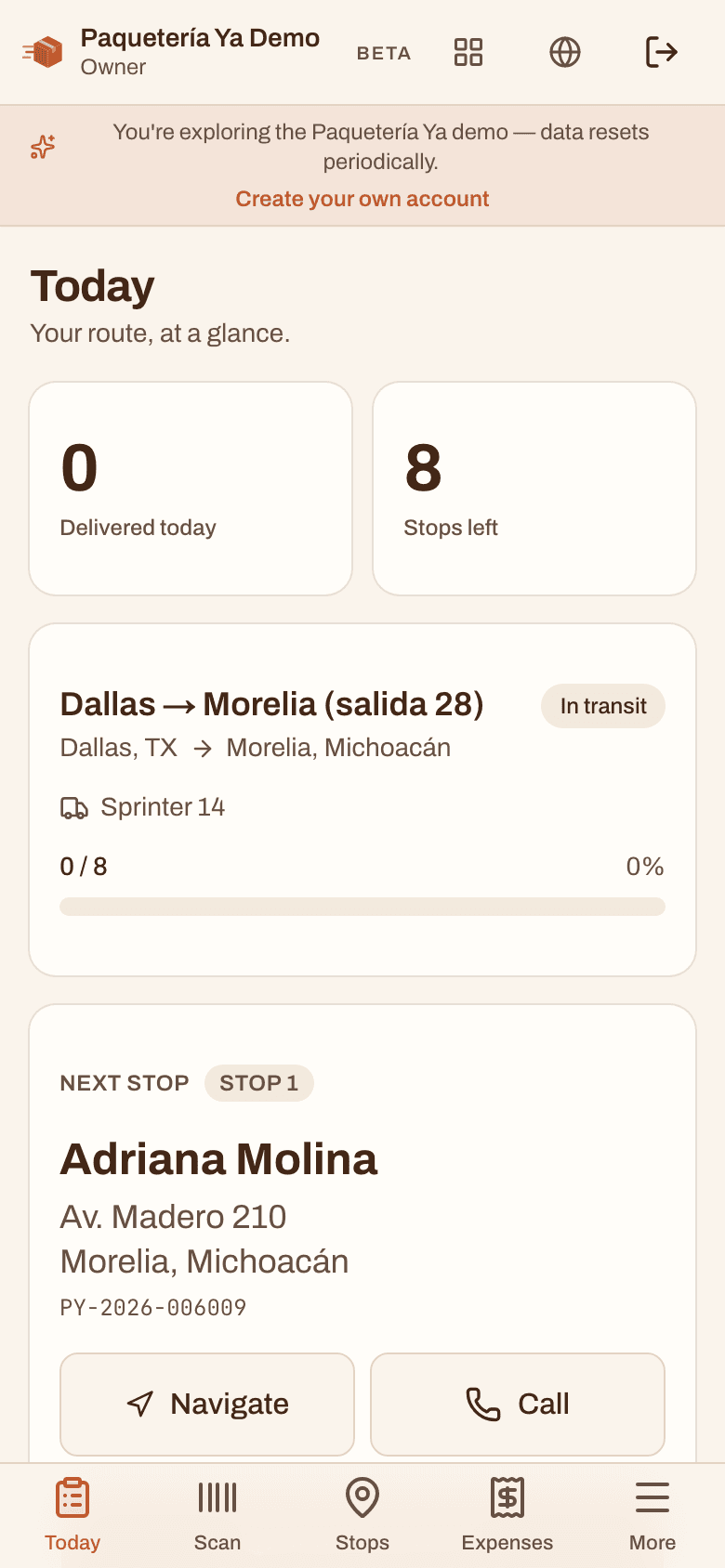
Los choferes tienen su propia pantalla, hecha para el teléfono. Sin lista de paquetes, sin reportes y sin configuración, nada más su ruta y sus paradas en orden. Cuando toca moverse, un toque manda toda la ruta con sus paradas a Google Maps para navegar, y cualquier parada sola se abre en Google Maps, Waze o Apple Maps, la que ese chofer ya use. Y antes de llegar, otro toque abre WhatsApp con el destinatario para asegurar que haya alguien en casa.
Tampoco necesitas una cuenta aparte para salir a repartir. A cualquier miembro del equipo lo puedes marcar como también chofer, así el dueño o el de la oficina agarra una ruta un sábado pesado y luego se regresa. Los permisos deciden lo demás, así que un chofer solo ve sus propias paradas y nunca toda la empresa.
Abre la pestaña Rutas del viaje, revisa las rutas fijas y los grupos por chofer, y consulta qué paquetes se pueden agregar. Los paquetes sin chofer siguen visibles para que puedas asignar uno antes de crear sus rutas.
Le das la ruta a cualquiera del equipo marcado como también chofer. La ve en cuanto se la asignas, en el teléfono que ya trae.
El chofer va bajando su lista de paradas. Cualquiera se abre en Google Maps, Waze o Apple Maps, y la ruta completa se puede mandar de una vez a Google Maps.
Se captura foto y punto GPS al entregar, la parada se cierra, y la oficina y el cliente lo ven en ese momento.
El orden de paradas sale de la red de carreteras de verdad, así que la corrida tiene sentido para alguien tras el volante y no nada más para un mapa.
Google Maps, Waze o Apple Maps para una parada, y la ruta completa con todas sus paradas a Google Maps cuando toca salir.
Un toque abre WhatsApp con el destinatario desde la parada misma, así te enteras de que salieron antes de estacionarte.
La pestaña Rutas del viaje muestra los paquetes sin ruta junto a las rutas agrupadas por chofer. Ahí puedes revisar rutas fijas, asignar choferes y consultar la vista previa antes de crear rutas. Las acciones disponibles dependen de tus permisos y del estado del viaje y de la ruta. Si el rol de un chofer no puede ver rutas, la explicación te indica que revises Permisos. Si un lote grande se pausa, Continuar creando rutas retoma el trabajo pendiente aunque la vista previa no muestre paquetes esperando. Los conteos de viajes grandes siguen marcados como vista previa cuando pueden quedar más rutas.
Se calcula sobre la red de carreteras de verdad y no por distancia en línea recta entre puntos, así que el orden es uno que un chofer sí puede manejar. Aun así puedes mover una parada a mano cuando sabes algo que el mapa no, como una calle cerrada o un cliente que solo llega después de las seis.
No. El chofer entra desde su propio teléfono en el navegador y le sale una pantalla hecha para eso, con solo su ruta y sus paradas. No hay nada que instalar ni equipo que comprar, y para navegar se pasa a la app de mapas que ya trae el teléfono.
Sí. A cualquier miembro del equipo lo puedes marcar como también chofer, así el dueño o el de la oficina agarra una corrida sin una segunda cuenta y después se regresa a la vista de oficina. Esa palomita viene encendida para los miembros nuevos y la apagas para quien nunca debería recibir una ruta.
No. Los choferes están limitados a sus propias rutas, así que lo que ven son las paradas de su corrida, y las pantallas de dinero y configuración no son suyas. Veintiún permisos deciden lo demás, y el dueño puede ver la app tal como la ve un chofer antes de darle acceso.
Sí. La búsqueda en la barra de arriba del chofer revisa todos los paquetes de sus rutas abiertas, de las rutas en las que ayuda y los que tiene asignados, por nombre, parte del número de rastreo, calle, los últimos dígitos de un teléfono, el remitente o lo que lleva la caja. Al tocar un resultado se abre esa parada lista para entregar. La lista de Recientes guarda los paquetes que abrió en la última semana, aunque la ruta ya haya terminado, así que una llamada de regreso está a un toque. La búsqueda nunca llega a los paquetes de otros choferes, y en una ruta cerrada solo encuentra lo que el chofer ya puede ver.
Sí. En la app del equipo, un viaje muestra sus rutas agrupadas por chofer, cuántas rutas de cada chofer siguen sin salir y los paquetes que aún no tienen ruta, con cuántos ya tienen chofer guardado. Las rutas fijas abren su propia página con las ciudades que cubren y lo que les espera en un viaje abierto.
Sí. Desde un viaje, una ruta fija o Rutas en la app del equipo, Crear rutas por chofer muestra a dónde van los paquetes de cada chofer: la ruta que les queda o una nueva, y si los paquetes fuera de sus ciudades de siempre se agregan a esa ruta o van en una aparte. No se guarda nada hasta que confirmes. Si los paquetes cambiaron mientras veías, te pide revisar otra vez, y si se cae la conexión puedes seguir donde se quedó sin duplicar nada.
Sí, si tu rol puede administrar rutas. Cuando un chofer tiene dos o más rutas que aún no salen, la sección Rutas del viaje ofrece Juntar rutas. Escoges la ruta que se queda, marcas las que se juntan con ella y sus paradas pasan en el mismo orden. Las rutas en pausa se tienen que reanudar primero. Se pueden juntar hasta 50 rutas o 500 paquetes a la vez, la ruta que se queda no puede haber salido y los viajes con paradas en almacenes se manejan desde sus paradas.
La demo tiene rutas en el camino con sus paradas en orden, así que puedes ver el mapa de la oficina y la pantalla del chofer.
Entrar a la demo en vivo